Med oppgaver kan du enkelt fordele oppgaver til personellet ditt underveis i en hendelse. Du oppretter oppgaver, tildeler dem til rette person, setter frister og følger status i sanntid. Dette gir alle en tydelig oversikt over hva som må gjøres, og hvem som gjør det.
Når du har startet en logg kan du gå til oppgave-feltet ved å klikke på "Oppgaver" på venstre siden av skjermen.
Fra oppgaveseksjonen kan du:
- Opprette nye oppgaver.
- Fordele oppgaver. Du kan tildele oppgaver til alle deltakere som har blitt invitert til loggen. Du kan også endre tildelingen dersom du ser at en person ikke kommer til å kunne gjennomføre oppgaven.
- Sette tidsfrist for oppgaver.
- Lage del-oppgaver og definere instruksjoner for oppgavene.
- Markere oppgavene som utført.
- Markere oppgavene med prioriteringsgrad.
- Gi nytt navn til en oppgave.
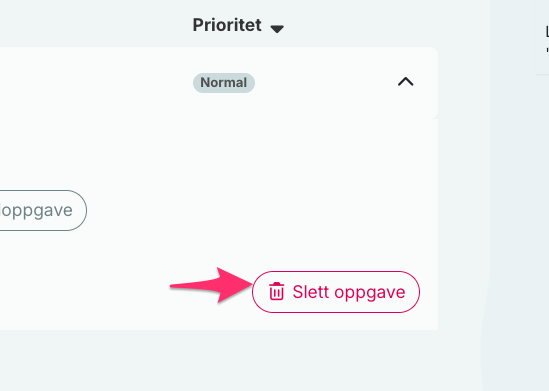
- Slette oppgaver.
Opprett nye oppgaver
For å opprette nye oppgaver, begynn med å skrive inn tittelen på oppgaven i tekstfeltet. Klikk så Enter, eller klikk på knappen hvor det står "+ Legg til oppgave".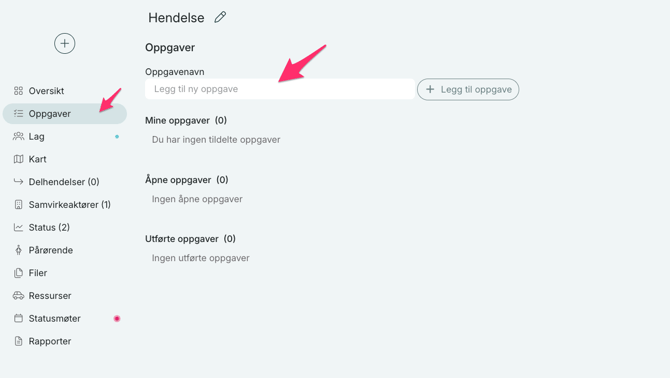
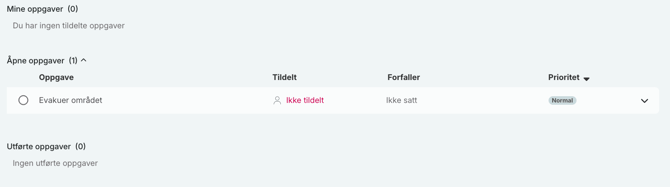
Oppgaven vil så bli ført opp i listen over oppgaver. Oppgaven vil umiddelbart være tilgjengelig for alle brukere, som en åpen oppgave.
Fordele oppgaver
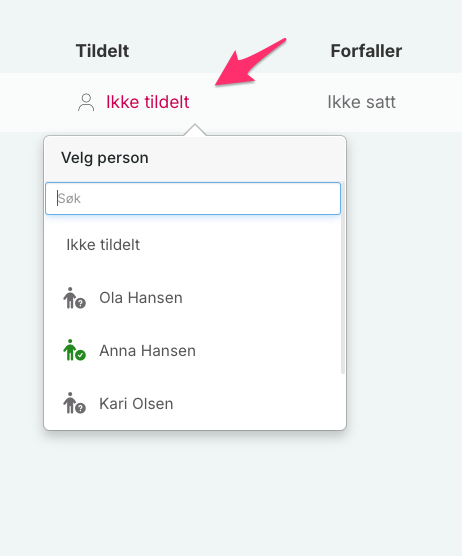
Når en oppgave har blitt laget, kan du velge å knytte den til en person ved å klikke på "Ikke tildelt", under "Tildelt"-fanen. Du vil få en liste over brukerne som har blitt invitert til å delta i loggen. Tildel en spesifikk person ved å klikke på navnet deres.
Dersom du har mange deltakere i loggen, kan du også søke etter den personen du vil tildele en oppgave ved å skrive inn navnet deres, og så klikke på navnet deres.
Når en person har blitt tildelt en oppgave, vil de umiddelbart få en varsel gjennom SMS og i mobilappen (for brukere som har logget inn i appen). De vil også kunne markere en oppgave som utført i appen.
Dersom en oppgave har blitt tildelt deg, vil du se den under fanen som heter "Tildelt meg".
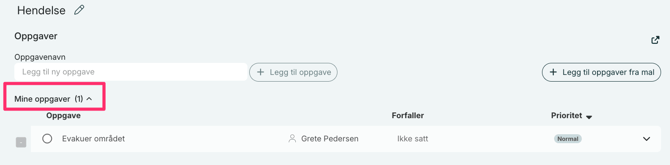
Sett en tidsfrist for oppgaven
Du kan velge en tidsfrist for oppgaven ved å klikke på "Ikke satt", under "Forfaller"-feltet. Du kan velge om du ønsker å sette en spesifikk tid og dato for når oppgaven skal være gjennomført, eller så kan du klikke på +15m, +30m, eller +60m, for å sette tidsfristen i nær fremtid. Velg ønsket tidsfrist, og klikk så "Lagre". Brukeren oppgaven er tildelt vil motta en varsel gjennom SMS og app om tidsfristen.
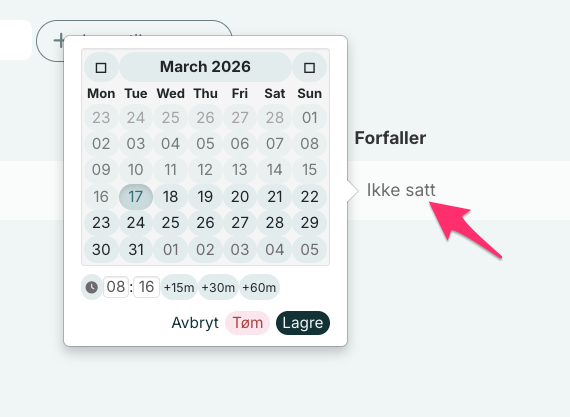
Etter at tidsfristen har blitt satt kan du fortsatt endre tidsfristen. Bare klikk på tiden for tidsfristen, og velg en ny tidsfrist.
Overvåk status for oppgaver
Listen over oppgaver vil bli oppdatert kontinuerlig. Når en oppgave blir markert som fullført, vil listen bli oppdatert i alle deltakeres oversikt. Oppgaven vil være markert som fullført på alles lister, slik at alle ser hvilke oppgaver som er fullført og hvilke som fortsatt gjenstår.
Du trenger ikke å oppdatere siden din for å se dette. Alt vil bli oppdatert automatisk.
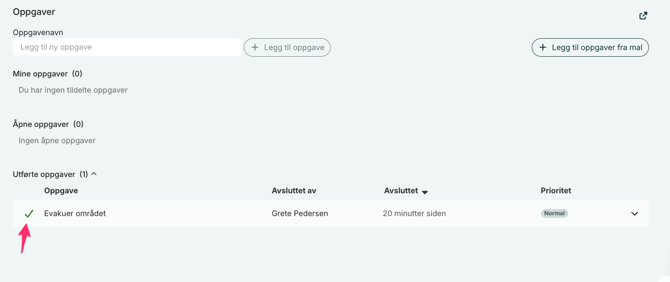
Når en oppgave er markert som gjennomført, vil oppgaven ha en grønn hake til venstre for oppgavenavnet. I listen over oppgaver vil det se slik ut:
Lag deloppgaver og definer instruksjoner for en oppgave
Du kan legge til flere deloppgaver til en oppgave. Klikk på pilen ytterst til høyre på oppgavelinjen for å finne alternativet hvor du kan legge til ekstra oppgaver, og skrive instruksjoner for oppgaven.
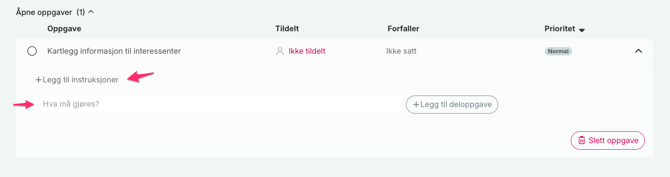
Klikk på "+ Legg til instruksjon" for å legge til instruksjon for oppgaven. For å legge til deloppgave til oppgaven, klikk på feltet "Navn på deloppgave", og skriv inn deloppgaven. Når du har skrevet tittel for deloppgaven, klikk "+ Legg til deloppgave", eller trykk Enter.
Du kan slette en deloppgave ved å klikke på det lille søppelbøtten til høyre for oppgaven.
Holder du pilmarkøren over en deloppgave, vil du også kunne se en pil som peker opp eller ned ved siden av søppelbøtten. Disse indikerer at du kan flytte deloppgaven opp eller ned i rekkefølge, slik at du kan sette opp listen over deloppgaver slik du selv vil.
Marker en oppgave som gjennomført
Klikk på avkrysningsruten ved siden av en oppgave for å markere den som gjennomført.
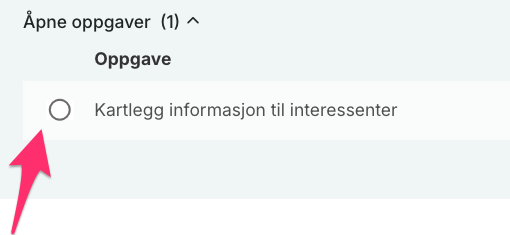
Når du markerer en oppgave som fullført, vil det komme opp en boks hvor du kan velge å legge ved noen tilleggsopplysninger til oppgaven.
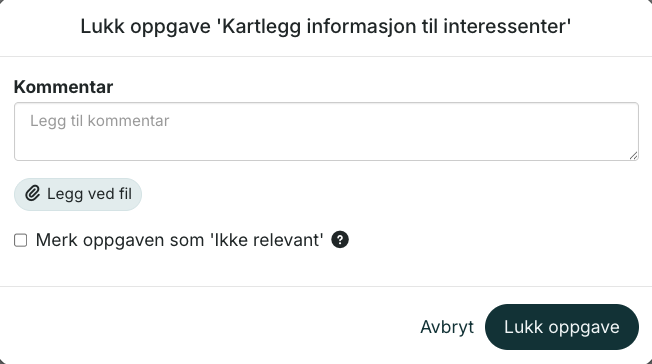
Hvis du bare trenger å lukke en oppgave kan du trykke på "Lukk oppgave". Du kan også:
- Legge til kommentar. Klikk i kommentarfeltet for å legge til en kommentar. Kommentaren kan for eksempel være tilleggsinformasjon som er knyttet til hvordan oppgaven var utført. Dersom du velger å merke oppgaven som "Ikke relevant", kan du f.eks legge ved en kommentar som forklarer hvorfor.
- Om du ønsker kan du også legge ved en fil. For eksempel, dersom oppgaven er "Mål turtall på bil X", kan du legge ved et bilde for å dokumentere hva turtallet var.
Når du har lukket oppgaven blir oppgaven flyttet til "Utførte oppgaver". De lukkede oppgavene vil også bli markert med navnet til den som avsluttet oppgaven, og klokkeslettet det ble gjort.
Dersom det er noen kommentarer, eller filer vedlagt i oppgaven, vil du kunne se den informasjonen ved oppgaven, som så også kan bli trykket på for å vise all informasjon knyttet til oppgaven.
Velg prioritet
Du kan velge hvilken prioriteringsgrad en oppgave skal ha. Du kan velge mellom "Normal", "Høy", og "Haster".
Du kan endre prioriteringsgraden til oppgaven ved å klikke på prioriteringen og velge en annen grad.
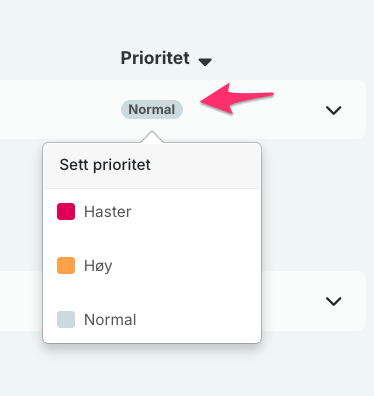
Oppgaver som har normal prioritet vil bli markert med grå, oppgaver med høy prioritet vil være markert i gult, og oppgaver som haster blir markert med rødt.
Prioriteringen vil også vises i form av hvilken farge oppgaven har. Oppgavene vil også bli sortert etter prioriteringsgrad, slik at de oppgavene som har høyest prioritering blir plassert øverst i oppgavelisten.
Du kan endre rekkefølgen ved å klikke på selve fanen som heter "Prioritet".
Endre navn på en oppgave
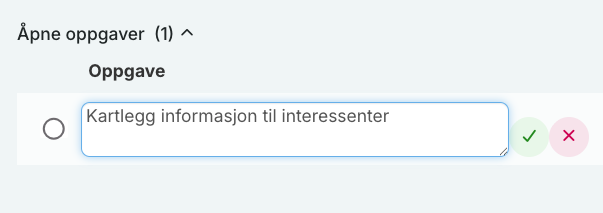
Du kan endre navnet på en oppgave ved å klikke på oppgavenavnet. Endre teksten, og klikk Enter, eller klikk på avkrysningsruten for å lagre oppgavenavnet.
Slette oppgaver
Dersom en oppgave har blitt laget ved en feiltakelse, eller av en eller annen grunn må slettes, kan du slette oppgaven ved å klikke på nedtrekkspilen ved oppgaven, og velge søppelbøtten hvor det står "Slett", i bunnen av feltet som kommer ned når du trykker på oppgaven. Du vil så bli bedt om å bekrefte at du ønsker å slette oppgaven.