
Å lage loggmaler er en viktig del av å forberede din organisasjon på enhver type hendelse. En loggmal inneholder:
- Tittel og beskrivelse av en hendelse.
- Lag.
- Oppgaver.
- Filer.
Så når det skjer en hendelse, kan du raskt velge logg fra en liste med forhåndslagede maler, hvor hver av dem er satt opp på den måten din organisasjon har planlagt å håndtere ulike scenarioer.
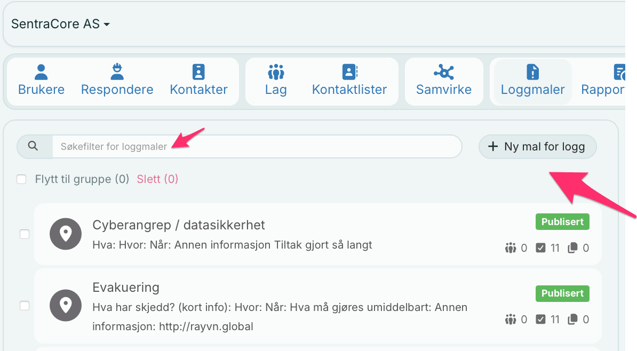
For å endre/fjerne eller lage loggmaler, gå til "Kontoinnstillinger", og klikk på "Loggmaler".
Du vil her finne en liste over dine loggmaler. Du kan administrere dem ved å trykke på dem. Dersom du har mange loggmaler, kan du filtrere ut den du leter etter ved å skrive inn navnet på loggmalen i søkefeltet.
Lag en ny loggmal
Klikk på "Ny mal for logg" for å lage en ny loggmal.
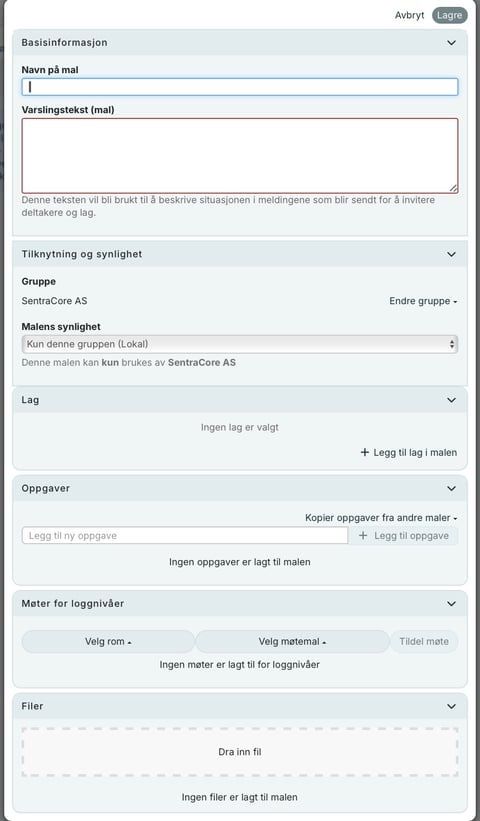
- Gi loggmalen et navn.
- Legg til beskrivelse av loggmalen. Dette er beskrivelsen som legges til loggen når du starter en logg fra denne malen.
- Velg hva slags type logg dette skal være - om den skal være tilgjengelig på et lokalt, regionalt eller globalt nivå i din organisasjon.
- Velg hvilken gruppe du ønsker å legge loggmalen i.
- Legg til de lagene som trengs for denne hendelsen.
- Legg til oppgaver som må gjøres dersom denne hendelsen blir aktuell. Du kan også velge å kopiere oppgaver fra andre loggmaler, dersom du har lignende oppgaver i andre loggmaler.
- Brukere som har tilgang til den strategiske modulen kan velge å legge til møtemaler i loggmalen.
- Legg til filer. Dette kan være hvilke som helst slags filer som vil kunne være nyttige i denne typen hendelser. Dersom du for eksempel oppretter en loggmal for en brann i et bygg, kan det være lurt å inkludere plantegninger til det bygget, spesifikke evakueringsprosedyrer, koder til dører osv.
Når du har laget ferdig din nye loggmal, klikk "Lagre". Du vil nå kunne se den nye loggmalen din i listen over loggmaler.
Publiser loggmalene dine
En ny loggmal blir ikke automatisk publisert (tilgjengelig). Dette gjør at det er mulig å jobbe videre på dine loggmaler, uten å gjøre dem tilgjengelige for bruk. Du kan endre status for tilgjengelighet på loggmalene dine på denne måten:
Her viser bildet når en loggmal ikke er publisert. Den er ikke tilgjengelig for bruk.
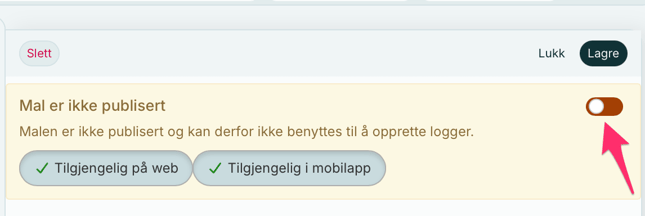
Når du trykker på "Upublisert", vil ruten bli grønn og vise at malen nå kan bli publisert. Husk og å trykke på "Tilgjengelig på web" og "tilgjengelig i mobilapp" når du vil publisere malen, slik at den blir synlig for brukerne dine på web og i app.
Slik ser det ut når malen er publisert, og tilgjengelig på web og i mobilappen:
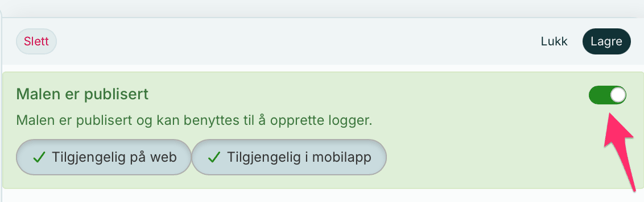
Slik ser det ut når malen er publisert og tilgjengelig i web, men ikke i mobilappen:
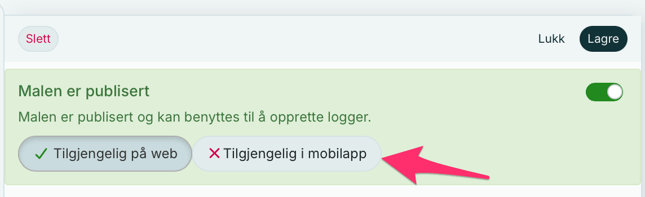
Du kan endre på disse innstillingene slik du selv ønsker ved å klikke på bryterne. Når du er ferdig, klikk "Lagre".