
Å importere kontakter lar deg legge til mange kontakter i RAYVN samtidig, i stedet for å legge dem inn én og én. Dette sparer mye manuelt arbeid, og gjør jobben mer sikker og effektiv.
Hvordan importere kontakter
Du kan importere kontakter til RAYVN gjennom kontoinnstillingene. Klikk på "Kontoinnstillinger" og deretter "Kontakter".

Klikk deretter på "importer kontakter fra fil".

Du vil nå se et vindu hvor du kan klikke, eller dra og slippe inn en import-fil i den stiplede boksen.

Importfilen må formatteres på en spesifikk måte, og vi anbefaler å laste ned filmalen i enten Excel, eller Google Regneark. Da trenger du bare å kopiere/lime inn kontaktinformasjonen, før du eksporterer filen som en "tab-delimited" tekstfil.
Det er viktig at du kun kopierer kontaktinformasjonen i regnearket, og ikke formatteringen fra den originale filen din. For eksempel burde telefonnummer skrives inn uten mellomrom, altså som "12345678" og ikke "12 34 56 78".
I Excel kan du velge "Paste only values", som bare legger til informasjonen, uten tekstformatering.
I Excel, lagre filen som "Text (Tab delimited)".
I Google Regneark, last ned filen som "Tab-separated values". Da vil du få en .tsv-fil.
Gi den nytt navn etter nedlastingen, og gi den filtypen .txt før du laster den opp i RAYVN.
Importer malfiler
Du kan laste ned en eksempelfil i:
- Excel-format (xls-format. Husk at du må lagre som .txt hvis den skal lastes opp i RAYVN).
- Tekstfil (txt-format).
- Google Regneark.
Sette sammen datafelt
Når filen har blitt lastet opp, vil du se et nytt vindu hvor du kan kartlegge felt fra importfilen inn i RAYVN. Klikk på hvert nedtrekksfelt og velg riktig felt for raden under. Alle feltene må vise hva raden under presenterer. Du må også huke av på ruten hvor det står "Første rad inneholder kolonneheader". På denne måten vil ikke første raden bli importert som en kontakt.
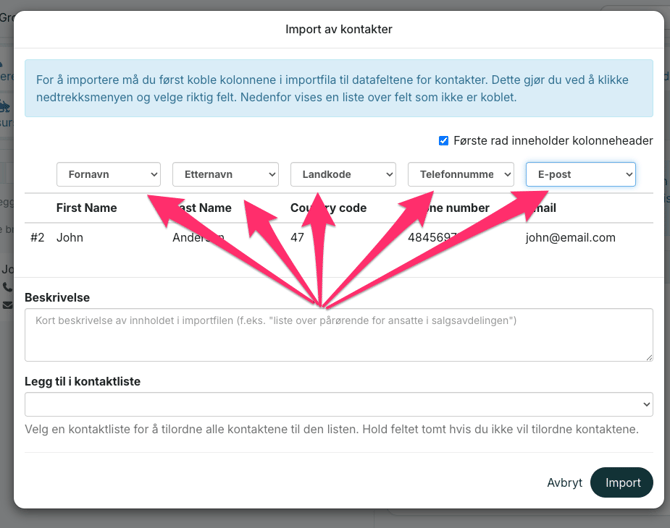
Etter at du har gjort dette kan du velge om du vil legge til en beskrivelse av importen - for eksempel hvilke type kontakter den inneholder.
Dersom alle kontaktene i importen din skal samles i samme kontaktliste kan du klikke på nedtrekksmenyen nederst på siden, og velge den kontaktlisten du vil samle kontaktene in.
Merk: Du kan ikke velge enkelte kontakter som skal legges inn i en kontaktliste.
For å gjøre det må du først fullføre importen, og deretter markere de kontaktene du vil samle i en kontaktliste gjennom listen over alle kontakter.
Behandling av feil
RAYVN tilbyr feilbehandling i importbehandlingen. Dersom RAYVN oppdager data med feil format, eller andre uregelmessigheter, blir disse radene markert. Importen kan ikke fullføres før alle radene stemmer. Duplisering av e-poster er ikke tillatt.
Fjern en import
Gå til feltet "Import" i kontoinnstillingene.
Alle aktive og slettede importer vil være synlige her.
Å slette en import betyr at alle kontaktene fra en import vil bli fjernet i en handling.
Klikk på den spesifikke gruppen med importer du ønsker å slette/fjerne, og klikk så "Slette import".

Tips og triks
Dersom du skal importere mange brukere inn i systemet, kan du velge å gjøre dette gjennom kontakt-importer.
Du utfører da en kontaktimport slik som vi har beskrevet her, og deretter kan du velge å markere de kontaktene som skal "oppgraderes" til respondere eller kontakter.
Marker kontaktene, og klikk "Endre brukertype til responder".
Skal du oppgradere en kontakt til en bruker må du først oppgradere dem til en responder, og deretter gjenta denne prossessen. Klikk da "Endre brukertype til bruker".