
Når du starter en ny logg, blir du sendt til oversiktssiden. Denne siden gir deg raskt et helhetlig bilde av den pågående hendelsen, med viktig informasjon samlet på ett sted. Her kan du blant annet se situasjonsbeskrivelse, pågående & forsinkede oppgaver og møter, planlagte og egne oppgaver, i tillegg kan de se ulike statuser knyttet til hendelsen.
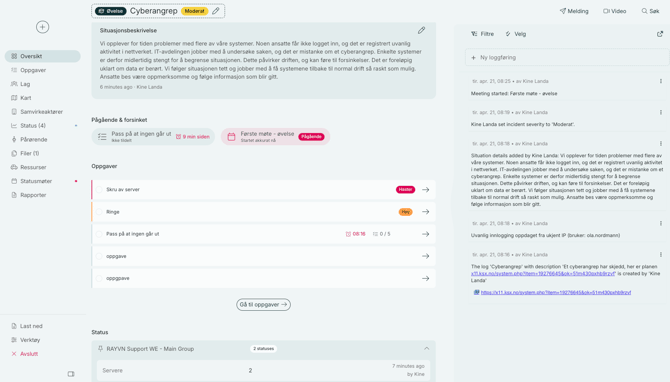
Øverst på oversiktssiden finner du situasjonsbeskrivelsen. Denne er viktig fordi den gir alle brukere en felles forståelse av situasjonen. Situasjonsbeskrivelsen kan enkelt oppdateres og endres gjennom hele hendelsen.
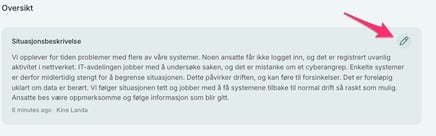
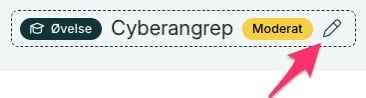
Du kan endre den ved å trykke på blyant-ikonet øverst i høyre hjørne av situasjonsbeskrivelsen. Den er tilgjengelig for alle som er i loggen.
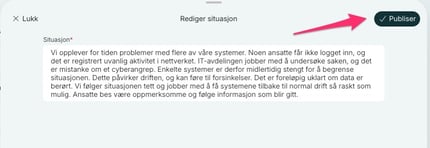
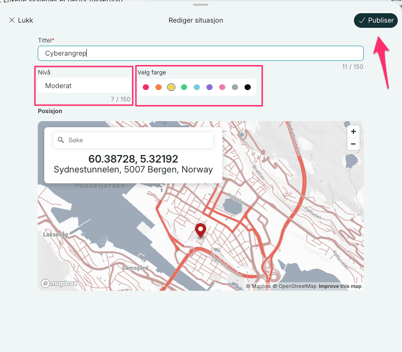
Når du har trykket inn på ikonet vil du ha muligheten til å redigere, og endre teksten. Når du er ferdig trykk "Publiser", teksten vil da være oppdatert. Den nye oppdateringen vil også bli lagt som en loggoppføring i løggstrømmen.
. 
Loggstrømmen
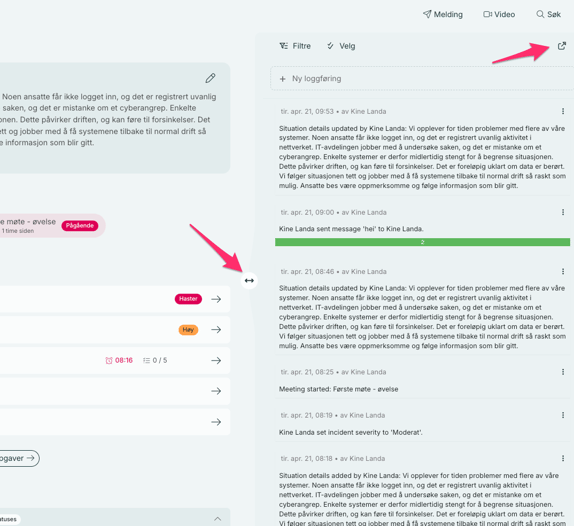
Loggstrømmen vises på høyre side av oversiktssiden. Den er viktig for å sikre at alle får med seg det som skjer, og bidrar til en felles situasjonsforståelse.
Loggstrømmen kan justeres i størrelse. Du kan utvide eller komprimere den avhengig av hvor mye plass og fokus du ønsker.
Du justerer den ved å dra pilen i den retningen du ønsker (Pilen dukker først opp når man holder over skille til loggstrømmen). Du kan også åpne den i et eget vindu, noe som er nyttig dersom du jobber med to skjermer.
Verktøylinjen
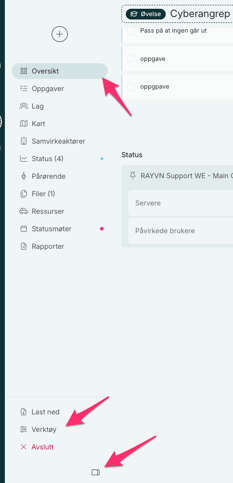
Verktøylinjen finner du på venstre side på oversiktssiden. Her kan du enkelt bytte mellom de ulike verktøyene. Verktøyene er alltid tilgjengelige, og det er raskt å komme tilbake til oversikten.
Verktøylinjen kan også tilpasses. Du kan utvide eller komprimere den, og velge hvilke verktøy som skal vises eller skjules, avhengig av behov.
Aksjonsknappen
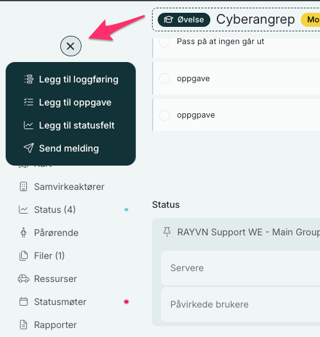
Aksjonsknappen gir deg rask tilgang til å legge til nye elementer i loggen, uansett hvor du befinner deg i loggen. Den er alltid tilgjengelig øverst på verktøylinjen, slik at du raskt kan registrere nye hendelser eller oppgaver underveis i arbeidet.
Fra aksjonsknappen kan du blant annet sende meldinger, legge til loggoppføringer og opprette oppgaver.
Nivå
I tillegg har oversikten egne nivåer som vises rett ved siden av hendelsesnavnet. Du kan selv velge navn og farge på de ulike nivåene. For å velge dette, trykker du på blyant-ikonet ved siden av hendelsenavnet.
Merk: For å kunne ta i bruk funksjonen "nivå", må denne funksjonen være aktivert i deres konto. Dette gjøres av en kontoadmin i seksjonen "Prosjektinnstillinger".
Trykk "Publiser" når du er ferdig.
Ved å sette et nivå på en hendelse blir det enklere å få en felles situasjonsforståelse, da det er tydelig for alle hvor alvorlig hendelsen anses å være.