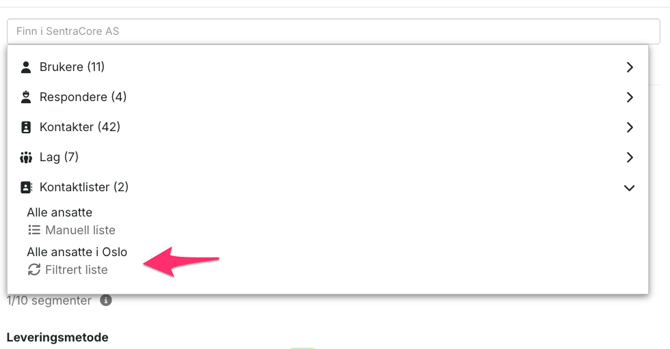
Dersom du har definert egendefinerte felt for brukere, respondere og kontakter i RAYVN, vil du kunne opprette filtrerte kontaktlister.
Ved å sette opp filtrerte kontaktlister kan du lage filtere som definerer hvilke personer som skal inn i kontaktlisten. Disse filtrene vil være dynamiske, slik at dersom en av personene på listen ikke lenger møter kriteriene i filteret, vil de fjernes fra listen.
Likedan vil personer som matcher kriteriene for filteret bli lagt til i listen.
Dette betyr at du ikke behøver å manuelt oppdatere listen hver gang informasjon om en bruker/responder/kontakt endrer seg.
Merk at for å kunne opprette en filtrert kontaktliste må dere ha opprettet egendefinerte felt i kontoen, og du må også ha tilgang til kontoinnstillingene. Egendefinerte felt opprettes i Prosjektinnstillinger, og er bare tilgjengelig for brukere med tilgangsnivå Kontoadmin.
Filtrerte kontaktlister opprettes i Kontoinnstillinger, og dette er bare tilgjengelig for brukere med tilgangsnivå Kontoadmin, og Gruppeadmin.
Hvordan opprette en filtrert kontaktliste:
- Gå til Kontoinnstillinger, og deretter "Kontaktlister".
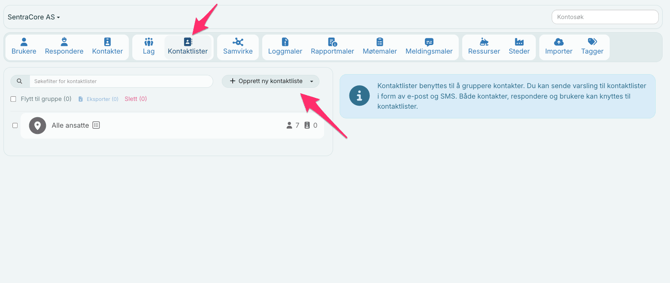
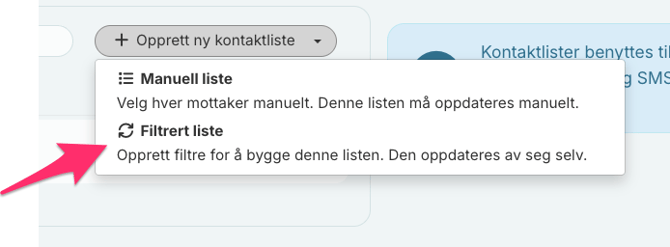
- Klikk på "Opprett ny kontaktliste", og velg "Filtrert liste".
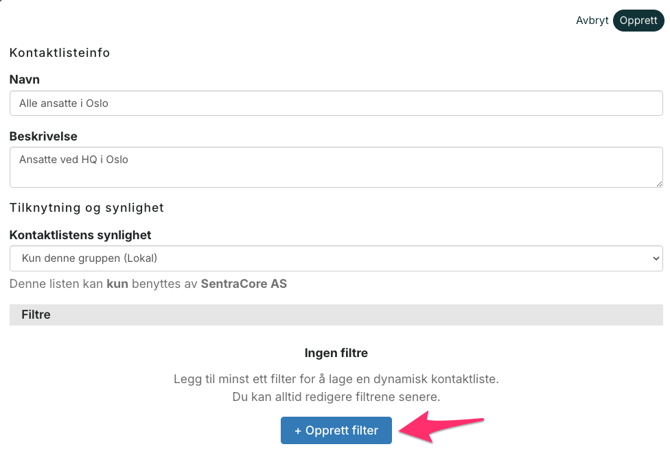
- Velg et navn til kontaktlisten din, og trykk deretter på "+Opprett filter".
- Velg hvilke grupper filteret skal gjelde for. Dette er bare relevant dersom kontoen deres er satt opp i et gruppehierarki. Dersom dere ikke brukergrupper, kan du hoppe over dette steget.
For å velge hvilke grupper du vil ha med i filtersøket, trykk på "Grupper", og velg de gruppene du vil ha med i søket.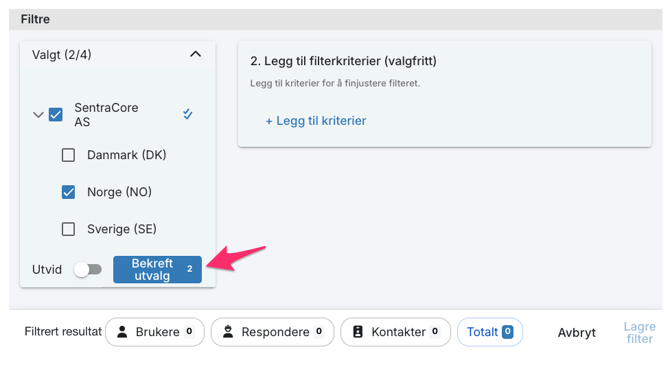
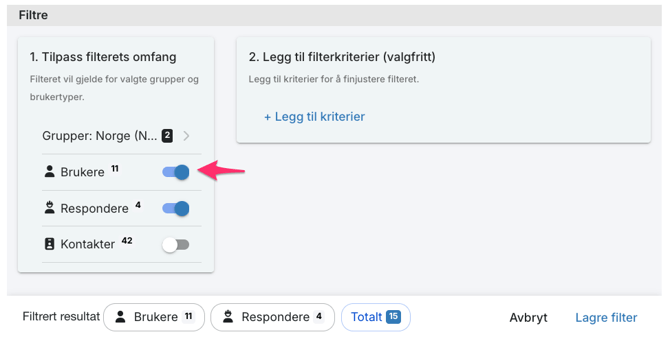
- Deretter må du velge hva slags brukertyper som skal inkluderes i filteret. Vil du at filteret skal se etter brukere, respondere og kontakter? Eller kanskje bare brukere? Dette bestemmer du selv i dette steget. Skru av bryteren på de kategoriene du ikke vil ha med i filteret.
´
- Nå kan du velge de egendefinerte feltene som skal være med i filteret. Dette gjør du ved å legge til kriterier. La oss si at du har egendefinert felt som heter "Lokasjon", som indikerer hvor dine ansatte arbeider. Noen av dem arbeider i Oslo og har derfor verdien "Oslo" på feltet "Lokasjon". For å legge til dette kriteriet velger vi feltet "Lokasjon", og setter at verdien skal være lik "Oslo".
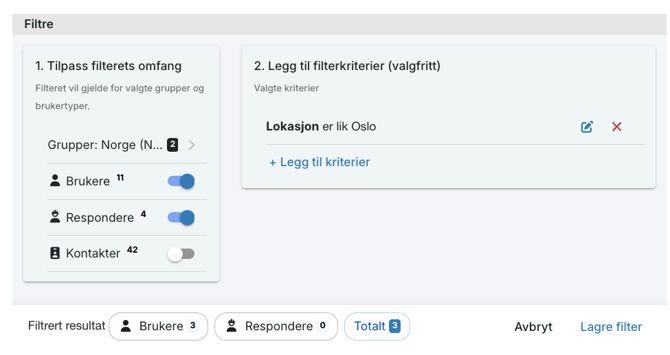
- Dersom du vil lage et snevrere filter, la oss f.eks si at du bare vil ha med de som arbeider i IT-avdelingen i Oslo, kan du legge til flere kriterier på filteret ditt.
- Når du er fornøyd med omfanget av filteret ditt, kan du lagre filteret ditt.
Du har nå to valg: Du kan enten legge til flere filtere dersom du ønsker å utvide kontaktlisten din slik at den omfavner flere, ellers å kan du lagre selve listen.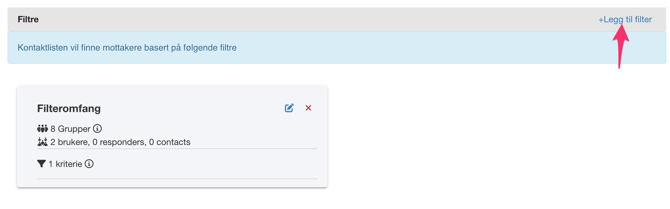
- Dersom du ønsker å legge til flere filtere, repeter steg 3-9.
- Når du er fornøyd med listen din, trykk "Opprett". Listen din vil nå inneholde alle treff som matcher beskrivelsen av filteret ditt.
Dersom et egendefinert felt oppdateres på en av brukerene/responderne/kontaktene i listen din, vil også kontaktlisten din automatisk oppdateres.
Dette betyr at du kan stole på at kontaktlisten alltid er oppdatert når personalet ditt oppdateres i RAYVN.
I listen over kontaktlister vil du nå se alle de filtrerte listene med dette symbolet på siden av dem:
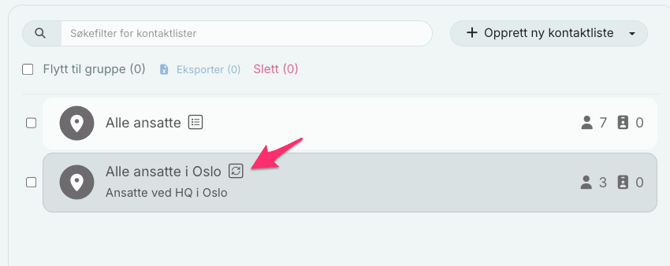
Du kan trykke på dette symbolet for å få en ny oppfriskning av filteret.
Når du skal sende en melding til en kontaktliste fra en aktiv logg, vil du se de filtrerte kontaktlistene i valgmenyen, slik: