I den aktive loggen vil du hele tiden kunne se loggstrømmen til venstre i siden. Alle brukere som er logget inn i loggen vil kunne se den samme loggen, og innlegg som er synlige for alle vil bli oppdatert samtidig for alle. Dette gjelder både på nettversjonen av RAYVN, og i mobilappen.
I denne artikkelen vil du lære å
- Legge ut tekst i loggstrømmen.
- Laste opp filer/bilder i loggstrømmen.
- Filtrere innlegg i loggstrømmen.
Legge ut tekst i loggstrømmen
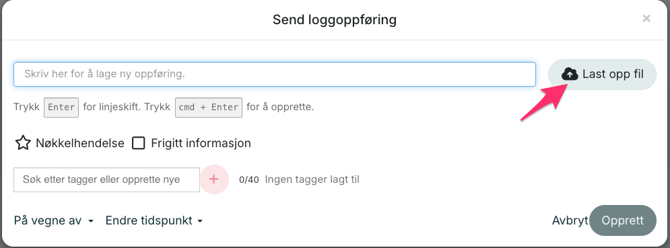
For å legge ut en loggoppføring, klikk på tekstfeltet i loggstrømmen og begynn å skrive.
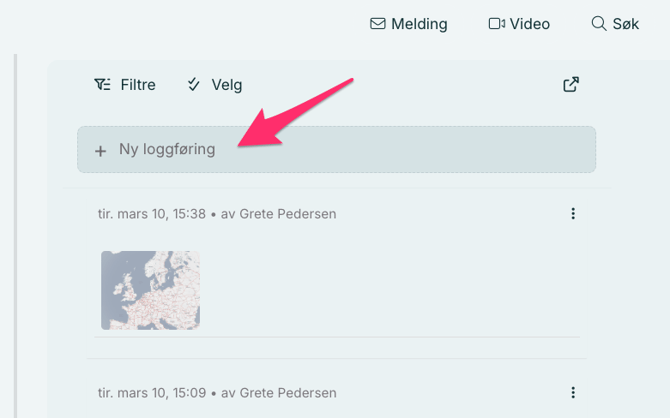
For å legge ut teksten klikk på "Opprett".
Loggoppføringen vil umiddelbart være synlig for alle som har tilgang til denne loggstrømmen.
Du kan også merke innlegget som "Frigitt informasjon", "Nøkkelhendelse", eller legge til en egendefinert tagg før du publiserer det.
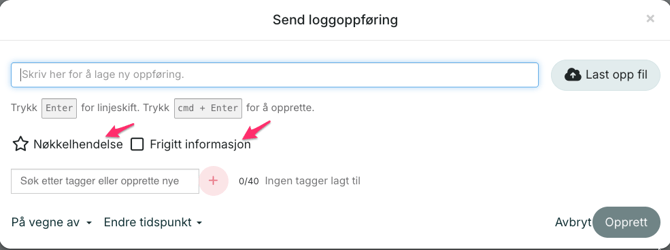
- Nøkkelhendelser er viktige loggoppføringer som utheves i loggstrømmen. Loggoppføringer med Nøkkelhendelse-tagger vil også trigge en pushvarsling for deltakerne i mobilappen. Bruk denne taggen for informasjon du ønsker ekstra oppmerksomhet rundt.
- Frigitt informasjon er informasjon som kan deles utenfor organisasjonen. Dersom du bruker Pårørendemodulen i RAYVN, vil loggoppføringer med "Frigitt informasjon" bli delt i loggstrømmen i Pårørendesenteret.
- Egendefinerte tagger kan enten opprettes direkte i loggen, eller forhåndsdefineres i kontoinnstillingene, hvor du kan velge navn og farge for taggen. Disse brukes for å kategorisere informasjonen slik dere ønsker. F.eks kan man opprette tagger som kategoriserer hva slags type informasjon man deler, eller hvilken avdeling informasjonen kommer fra.
En loggoppføring kan inneholde flere tagger om nødvendig.
I noen tilfeller vil man legge ut en loggoppføring på vegne av en annen person. Dette kan enkelt gjøres ved å klikke på feltet som heter "På vegne av".
Man kan også velge å endre tidspunktet for en loggføring ved å trykke på "Endre tidspunkt". Velg deretter tidspunktet du ønsker at loggføringen skal vises som publisert. 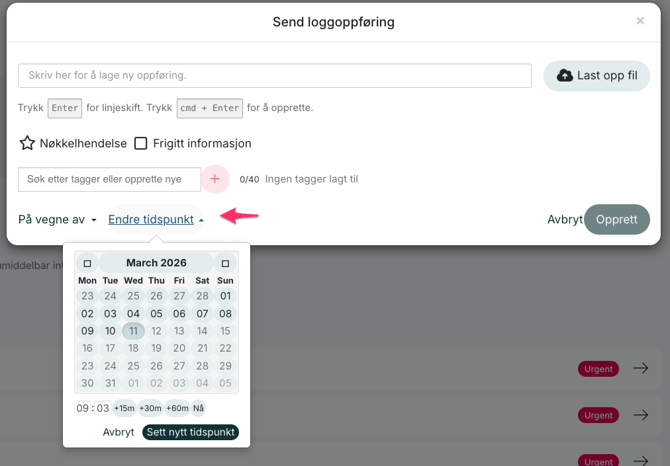
Laste opp filer eller bilder i loggstrømmen
For å laste opp filer eller bilder i loggstrømmen, klikk på ikonet for opplasting hvor det står "Last opp fil". Du vil kunne velge filen fra ditt filsystem. Du kan legge til en eller flere filer i hvert logginnlegg.
Før du publiserer loggoppføringen er det også mulig å legge ved notater til filen du laster opp.
Merk: Alle filer og lenker du legger ut i loggstrømmen vil også legges til i "Filer og lenker"-seksjonen av verktøylinjen, slik at du enkelt kan finne dem.
Filtrering
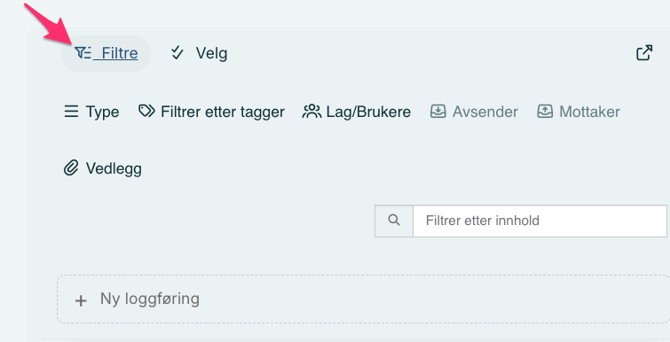
Du kan filtrere innleggene i loggstrømmen ved å klikke på "Filtre" rett over tekstboksen. Når du klikker på knappen for filtrering, vil du få seks valg:
- Type - Filtrer loggoppføringer etter ordinære, skjulte og systemoppføringer.
- Filtrer etter Tagger - Filtrer loggoppføringer etter tagger
- Lag / brukere - Filtrer loggoppføringer på vegne av enten lag eller brukere
- Avsender - Filtrer inngående loggoppføringer etter avsender
- Mottaker - Filtrer utgående loggoppføringer etter mottaker
- Vedlegg - Filtrer loggoppføringer som inneholder vedlegg
- Man kan også filtrere etter innhold ved å søke i fritekst i tekstfeltet.