
Meldingsmaler lar deg forberede ferdigskrevne meldinger på forhånd, slik at de ligger klare til bruk den dagen en krise faktisk oppstår. På den måten slipper du å bruke tid på å formulere viktige beskjeder mens situasjonen pågår, og du kan sende ut konsistent og gjennomtenkt informasjon fra den aktive loggen.
Hvordan opprette en meldingsmal
Gå til kontoinstillinger, og velg "Meldingsmaler".
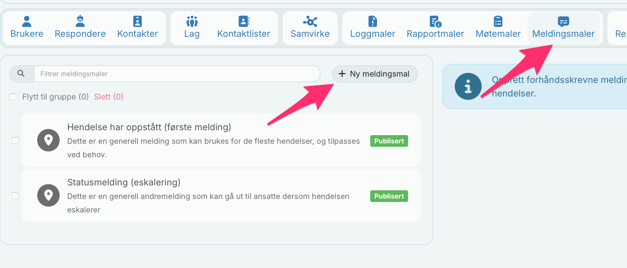
Klikk "+ Ny meldingsmal", og fyll inn de følgende feltene:
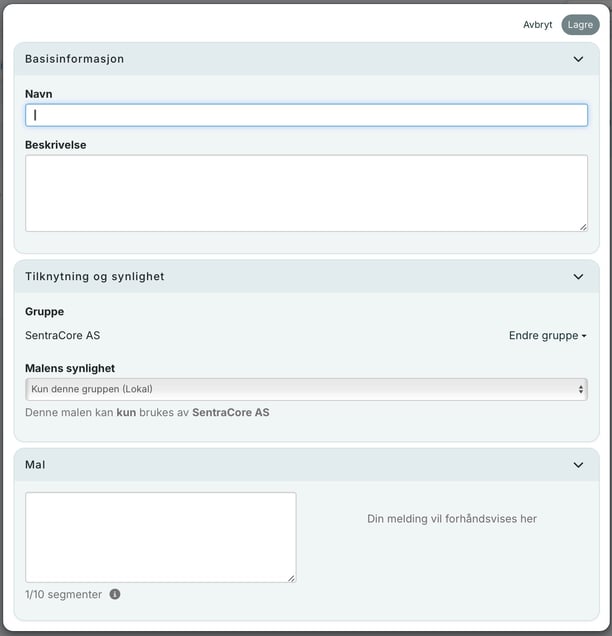
- Navn: Gi malen din et navn som gjør den lett å gjenkjenne senere
- Beskrivelse: Du kan legge ved en beskrivelse som gir mer informasjon om malen, for eksempel i hvilke situasjoner malen bør brukes osv.
- Maltype: Velg tilknytning og synlighet av malen. Skal den for eksempel være tilgjengelig i hele organisasjonen din, eller skal den bare være tilgjengelig for din gruppe?
- Gruppe: Velg hvilken gruppe malen skal være knyttet til.
- Mal: Skriv inn teksten du ønsker å forhåndsdefinere i malen din i boksen på venstre side. På høyre side vil du kunne se en forhåndsvisning av hvordan meldingen vil se ut.
Når du er ferdig, klikk "Lagre" for å lagre meldingsmalen. Nå vil den være tilgjengelig neste gang du skal sende en melding i den aktive loggen din.
Bruk av meldingsmaler
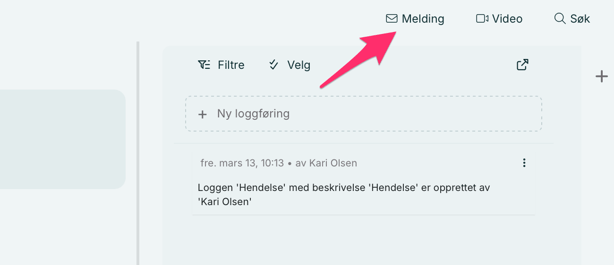
Når du skal bruke en meldingsmal i en aktiv logg, klikk på melding.
Deretter velger du mottakerne som skal motta meldingen, og klikker "Velg meldingsmal".
Når du velger den malen du ønsker, vil teksten dukke opp i tekstboksen.
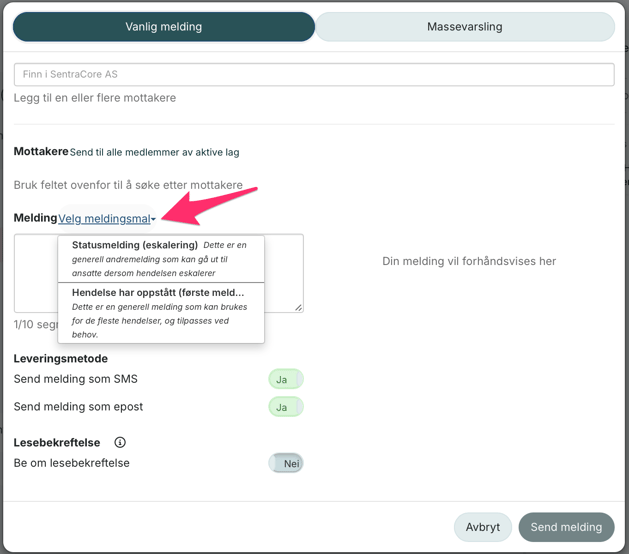
Gjør endringer dersom det er nødvendig, og klikk "Send melding" for å sende meldingen.