
Møtemaler kan være nyttig for din organisasjon dersom dere ønsker å inkludere forhåndsdefinerte agendapunkter og sørge for en fast struktur på møtene deres. Dere kan opprette så mange møtemaler dere ønsker, og knytte dem til loggmaler dersom dere ønsker det.
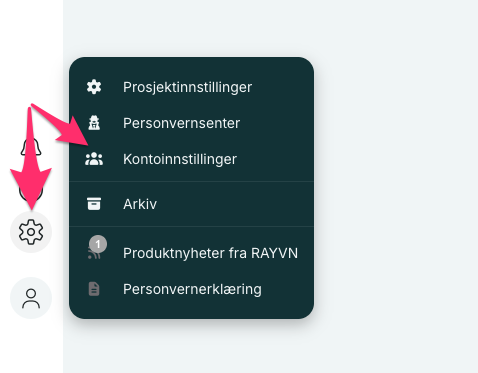
- For å opprette en møtemal, klikk på tannhjulet nederst i venstre hjørne på RAYVNs forside. Velg "Kontoinnstillinger".
- Klikk på fanen "Møtemaler".
Her vil du finne en liste over dine møtemaler.
For å opprette en ny mal, klikk på "Ny mal for møter".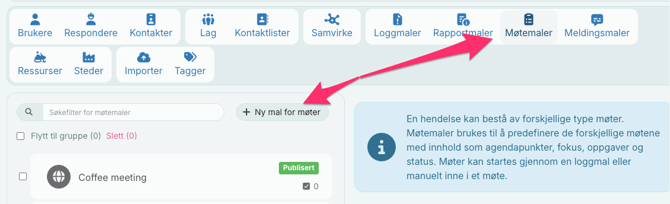
- Legg inn spesifikke detaljer som du ønsker å inkludere i møtemalen. Det er mulig å gjøre endringer på malen etter at du har lagret den.
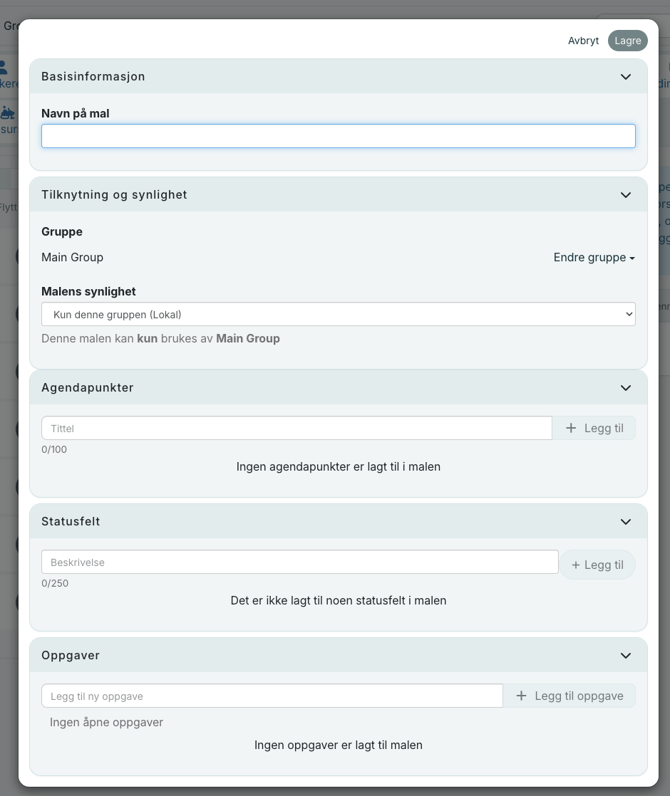
Navn på mal:
Dette er navnet på møtet. Gi malen et navn som gjør det enkelt å forstå hva slags møte som skal avholdes, som f.eks "førstemøte" eller "evalueringsmøte".
Gruppe
Dette feltet definerer gruppen som malen vil bli knyttet til. Det vil si, den gruppen malen ligger i. Det er kun fra den gruppen at malen vil kunne redigeres.
Malens synlighet
Dette feltet viser hvilken grad av synlighet malen har for andre grupper i kontoen. Du kan velge mellom tre forskjellige nivåer - lokal, regional, eller global. Ved å velge nivå av synlighet kan du bestemme hvor mange grupper i kontoen som skal ha tilgang til å ta malen i bruk.
Agendapunkter
Her kan du legge inn punkter du ønsker å gå gjennom på møtet. Klikk "Legg til" for å legge punktet inn i malen. Hvert agendapunkt vil dukke opp i den ferdige malen med en tilhørende tekstboks. Her kan en legge inn notater til hva som blir tatt opp under hvert punkt i møtet. Nummeret under tekstboksen indikerer hvor mange tegn som er skrevet inn.
Statusfelt
Denne seksjonen er ment som et synlig statusfelt knyttet til spesifikk informasjon. For eksempel "Antall skadde personer: 3"., "Personer savnet: 2", og så videre. Numrene kan oppdateres etterhvert som situasjonen endrer seg. Verdien på statusfeltene er ikke nødt til å være tall. Statusfelt brukes for å holde oversikt over informasjon som kan oppdateres raskt underveis.
Oppgaver
Dette feltet fungerer på samme måte som når du lager oppgaver i loggen. Du kan knytte oppgaver til brukere, og sette tidsfrister for når de skal være utført. Grunnen til at dette feltet finnes, er for å gjøre det enklere å utdele oppgaver mens møtet pågår.
Når du har spesifisert de punktene du ønsker å ha med i møtemalen, klikk "Lagre".
Malen vil nå bli lagt til listen over maler på venstre side. Ved å klikke på malen, vil du se alle detaljene lagt i malen på høyre side. Nye møter blir automatisk satt som "Upublisert". For å kunne bruke malen i en logg må du klikke på "Publisert/Upublisert"-knappen, og så "Lagre". Innholdet i malen kan bli redigert når som helst før den blir brukt. Husk alltid å lagre når du har utført endringer.
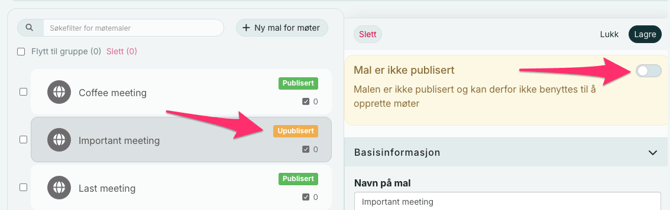
Publiserte møtemaler vil alltid være tilgjengelige i seksjonen "Møter" i en aktiv logg.
Dersom en logg startes fra en loggmal, blir et møte med din valgte mal automatisk lagt til når loggen starter.
På denne måten kan du sikre at ditt lag bruker den korrekte møtemalen for enhver hendelse.