
En varslingsmal er et ferdig utgangspunkt for en hendelse. Den inneholder det du trenger for å få ut det første varselet raskt: tittel, varslingstekst, lag og responsprofil. Denne artikkelen forklarer hvordan varslingsmaler fungerer, og hvordan du oppretter, publiserer og redigerer dem.
Hva er en varslingsmal?
Med en varslingsmal skriver du meldingen og velger lagene på forhånd. Den som starter hendelsen, slipper å skrive alt fra bunnen, og de riktige personene blir varslet hver gang.
Lag én varslingsmal for hver type situasjon dere planlegger for. Når noe skjer, velger du malen som passer til situasjonen, sjekker detaljene og sender.
Oppgaver og filer er ikke en del av varslingsmalen. De ligger i egne oppgavelister og fillister, som du kan legge til i hendelsen når du trenger dem. Slik kommer det første varselet raskt ut, og du legger til resten etter hvert som situasjonen utvikler seg.
Opprett en varslingsmal
Du oppretter varslingsmaler i Kontoinnstillinger.
- Klikk Innstillinger nederst til venstre, deretter Kontoinnstillingene.
- Finn fanen Varslingsmaler. Her ser du alle varslingsmalene dine.
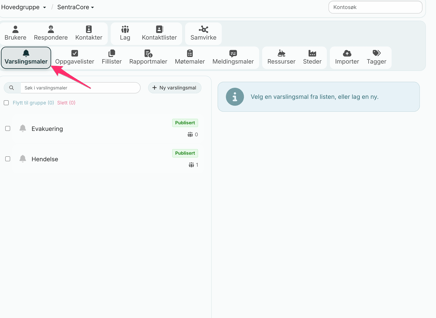
Alle varslingsmalene vises i listen til venstre.
- For å opprette en ny varslingmal klikk på "+varslingsmal".
- Skriv inn et navn under Navn på mal.
- Velg ikon og farge. Da er malen lettere å finne i listen, og slik at responspersonellet kan kjenne igjen varslingstypen lett.
- Skriv meldingen under Varslingstekst. Dette er meldingen mottakerne får når varselet blir sendt. Skriv kort og tydelig, og si hva som har skjedd og hva du vil at mottakerne skal gjøre.
- Velg en responsprofil under Responsprofil. Responsprofilen bestemmer hvilke svar mottakerne kan velge mellom. Hvis du bare trenger ja eller nei, kan du beholde standardvalget.
- Du kan legge til Påminnelser dersom mottakerne skal få en påminnelse om å svare. Velg ønsket tidsintervall for påminnelsen.
- Legg til lagene som skal varsles under Lag. Disse lagene blir valgt når noen starter en hendelse fra malen.
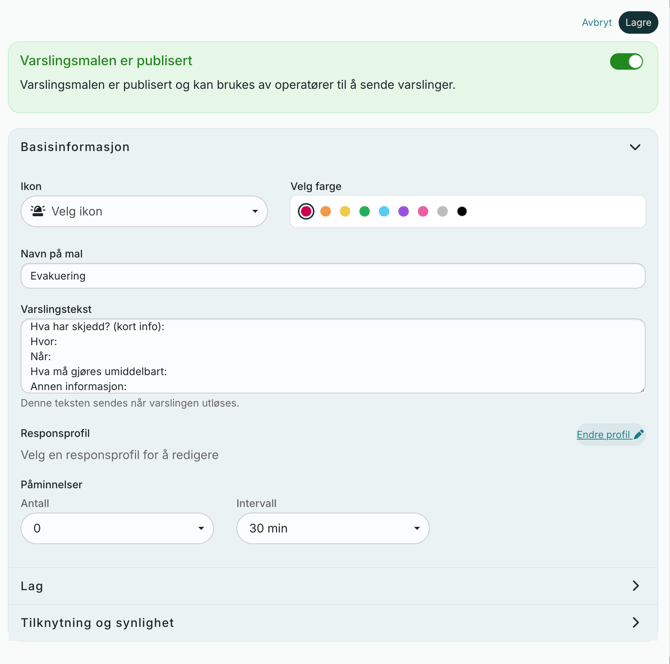
- Sett den som publisert og klikk Lagre.
Merk: Tekst, lag og responsprofil er bare et utgangspunkt. Den som starter hendelsen, kan fortsatt endre dem før varselet blir sendt.
Rediger en varslingsmal
Hold malene oppdatert når lag, planer eller kontaktinformasjon endres. En utdatert mal kan føre til at feil personer blir varslet.
- Gå til fanen Varslingsmaler i Kontoinnstillinger.
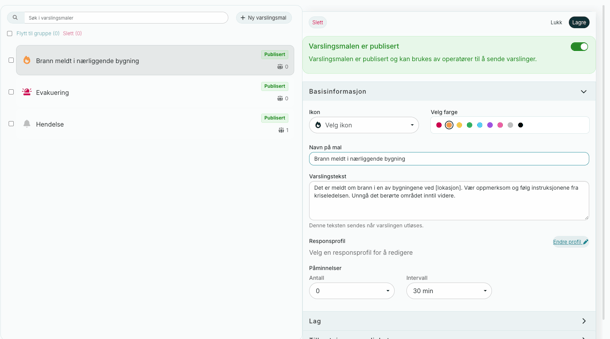
- Klikk malen du vil endre. Da vil du få opp et vindu på høyre siden.
- Gjør endringene dine du ønsker og klikk Lagre.
Merk: Når organisasjonen aktiverer RAYVN Mobilize, blir loggmalene dere har i dag automatisk gjort om til varslingsmaler. Oppgavene og filene fra hver loggmal flyttes til en oppgavemal og en filmal med samme navn, slik at det er lett å se hva som hørte sammen.