
Når noe skjer, er det ofte viktigst å nå de riktige personene først. I RAYVN kan du starte en hendelse på to måter: varsle lagene med en gang, eller åpne hendelsen først og varsle senere. Denne artikkelen forklarer forskjellen og viser hvordan du bruker hvert alternativ.
Hvilket alternativ bør du velge?
Velg Varsle nå når du vet hva som har skjedd og hvem som må vite det. Du velger en varslingsmal, og går gjennom stegene lag, kanaler og melding, og varselet blir sendt når hendelsen starter.
Velg Varsle senere når du trenger oversikt før du varsler noen. Hendelsen åpnes tom, og ingenting blir sendt før du er klar.
Med begge alternativene kan du legge til oppgaver og filer senere fra oppgavemaler og filmaler. Du legger dem til når hendelsen trenger dem.
Varsle lag når du starter hendelsen
Når du velger Varsle nå, tar RAYVN deg gjennom noen korte steg. Varslingsmalen fyller inn det meste for deg. Som regel trenger du bare å sjekke at alt stemmer før du sender. Man kan også starte uten varslingsmal og bygge varslinger gjennom stegene.
- Velg "Ny" på dashbordet. Det åpnes et vindu der du velger hvordan du vil starte hendelsen.
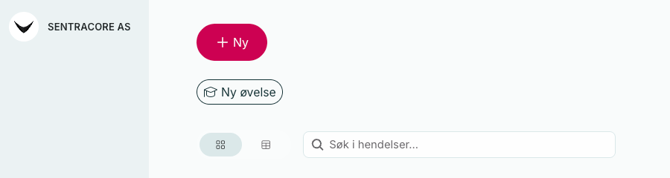
Klikk Ny for å starte en ny hendelse eller ny øvelse for øvelse.
- Skriv inn en tittel på hendelsen under tittel, eller behold den foreslåtte tittelen.
- Velg gruppen du vil starte hendelsen i under Gruppe. Hendelsen blir opprettet i denne gruppen.
- Velg Varsle.
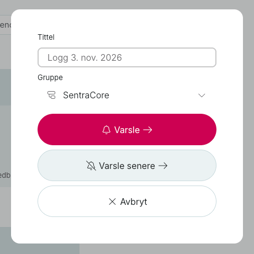
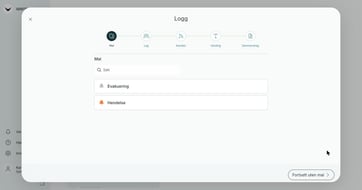
Velg Varsle for å sende et varsel når hendelsen starter. - Velg varslingsmalen som passer best til situasjonen i steget Mal. Malen fyller inn tittel, varslingstekst, lag og responsprofil.
Man kan også velge å starte uten mal. Da må man fylle inn informasjonen selv.
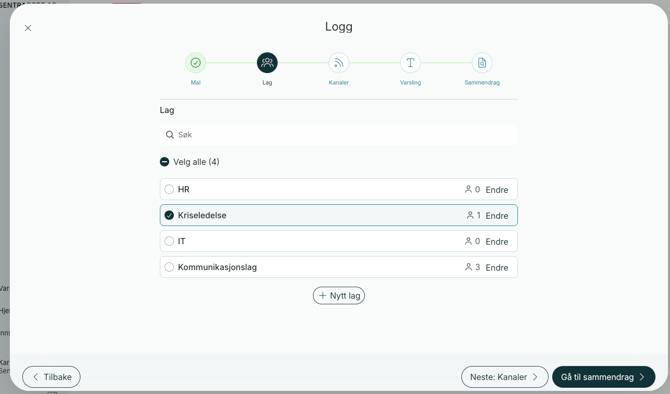
- Sjekk at de riktige lagene er valgt i steget Lag. Du kan åpne et lag for å se hvem som er med, legge til eller fjerne personer.Dersom du ønsker å opprette et nytt lag for den spesifikke hendelsen, kan du velge" + Nytt lag".
- Sjekk hvordan mottakerne får varselet i steget Kanaler: på SMS, e-post, taleanrop eller varsel i appen. Kanalene fra innstillingene til laget er allerede fylt inn, men du kan slå dem av eller på for et lag eller for én person.
- Sjekk Varslingstekst i steget Varsling. Dette er meldingen mottakerne får. Du kan beholde teksten fra malen eller endre den slik at den passer til situasjonen. Under teksten ser du hvilke svar mottakerne kan velge mellom.
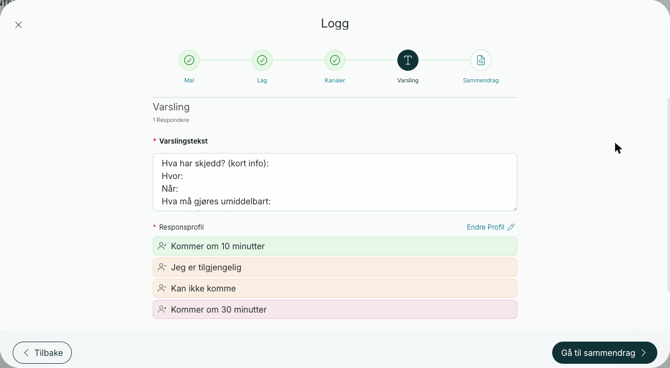
Sjekk meldingen og hvilke svar mottakerne kan gi.
- Hvis du trenger andre svaralternativer, klikker du Endre Profil og velger en annen responsprofil. Du kan for eksempel ha behov for å vite når folk kan komme, ikke bare om de kan komme.
- Klikk"Gå til Sammendrag"
- Sjekk sammendraget og start hendelsen. Varselet blir sendt når hendelsen starter.
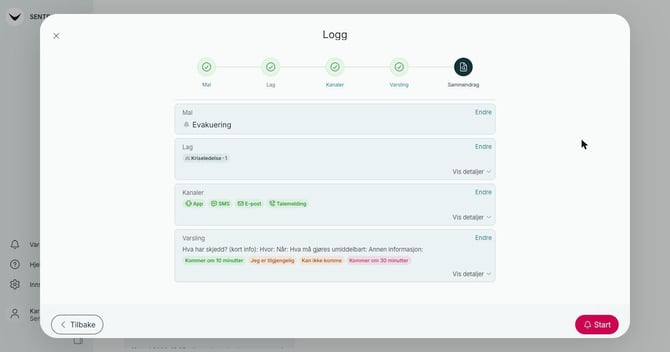
Sammendraget viser lag, kanaler og melding samlet.
Tips: Hvis du vet at malen er riktig og må sende raskt, kan du klikke Gå til sammendrag i alle stegene. Da kommer du rett til sammendraget, og du kan fortsatt endre alt før du starter hendelsen.
Etter at varselet er sendt
Mottakerne svarer via nettlenke, SMS eller taleanrop. I hendelsen kan du følge med i sanntid på hvem som har svart, hvem som ikke har svart, og hva de har svart. Ut fra svarene kan du sette sammen et nytt lag og sende et nytt varsel til de personene du trenger.
Start en tom hendelse og varsle senere
En tom hendelse gir deg et sted å samle informasjon og planlegge før noen blir varslet. Ingen blir mobilisert, og du bestemmer selv når og hvem du varsler.
- Klikk Ny på dashbordet.
- Velg gruppen du vil starte hendelsen i under Gruppe.
- Klikk Varsle senere. Hendelsen åpnes uten lag, oppgaver og filer, og ingenting blir sendt.
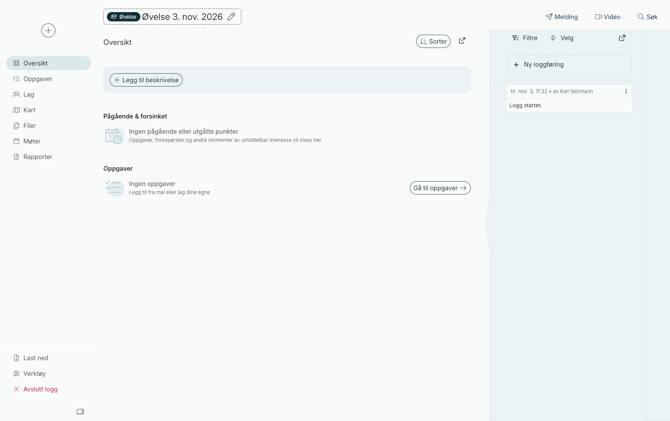
En tom hendelse. Ingenting sendes før du er klar.
- Legg til en beskrivelse av situasjonen på oversiktssiden. Det hjelper alle som blir med i hendelsen å forstå hva som har skjedd.
- Legg til lag, oppgaver og filer fra menyen i hendelsen når du trenger dem.
Tips: Under oppgaver kan du legge til oppgaver fra en oppgavemal eller skrive dine egne. Slik bygger du opp hendelsen steg for steg etter hvert som situasjonen utvikler seg.